Tener el código de Google Analytics 4 en el HTML no significa que esté midiendo. Puede que la etiqueta esté duplicada, que la bloquee un banner de cookies mal configurado o que apunte a una propiedad que no es la tuya. La forma más fiable de saberlo es mirar si la página envía realmente peticiones a los servidores de Google, y para eso solo necesitas las DevTools del navegador.
Sirve tanto para validar tu propia web como para auditar la de un cliente o la de un competidor sin pedir accesos a nadie.
Paso 1. Abre DevTools y ve a la pestaña Network
Abre la página que quieres inspeccionar y pulsa F12 (o Ctrl + Shift + I en Windows y Linux, Cmd + Option + I en Mac). Selecciona la pestaña Network (Red).
Si quieres más atajos, tienes una recopilación de trucos para exprimir la consola de Google Chrome.
Consejo: marca la casilla Preserve log si la web redirige o cambia de URL al cargar, y Disable cache para que no se te escape ninguna petición.
Paso 2. Filtra por collect
En la caja de filtro escribe collect (o /g/collect). La lista se reducirá a las peticiones que GA4 usa para enviar datos.
Paso 3. Recarga la página y busca el ID de medición
Recarga con F5 (o Ctrl + R) para registrar la carga inicial. Aparecerán una o varias peticiones collect. Haz clic en una de ellas y abre la pestaña Payload (o mira la URL de la petición, en Headers).
Lo que buscas es el parámetro tid. Si su valor empieza por G-, la web tiene GA4 instalado y está enviando datos. En mi caso:
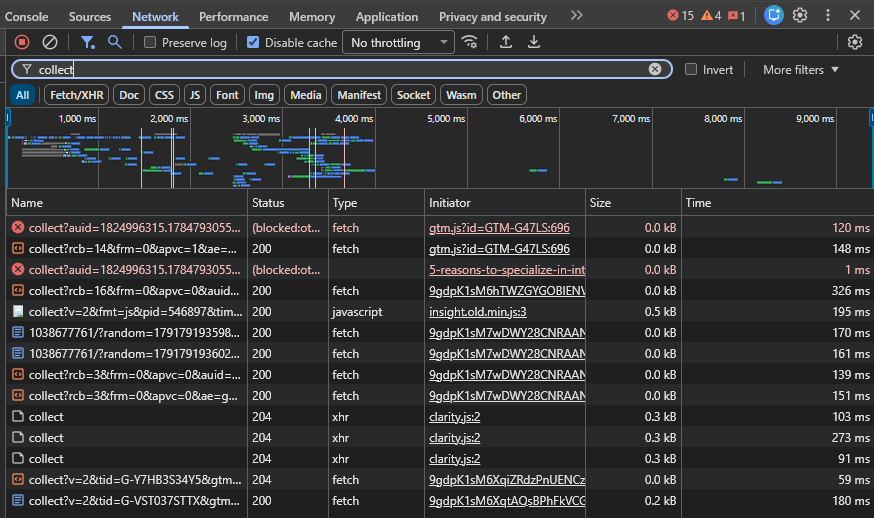
Vemos varias peticiones del tipo collect?v=2&tid=G-Y7HB3S34Y5... con estado 200 o 204. El v=2 indica que es el protocolo de GA4 y el tid es el ID de medición de la propiedad. Es decir, GA4 está instalado y funcionando.
Qué parámetros te interesan de la petición
Dentro del Payload encontrarás, entre otros:
tid: el ID de medición (G-XXXXXXXXXX). Compruébalo contra el de tu propiedad.en: el nombre del evento (page_view,scroll,click…).dl: la URL de la página donde se ha disparado.cid: el identificador del cliente.
Si ves varios tid distintos en la misma página, hay más de una propiedad recibiendo datos, algo habitual cuando conviven una etiqueta en el código y otra en Tag Manager.
Cómo interpretar lo que ves
- Estado 200 o 204: la petición ha llegado bien. Es lo normal.
- Estado
(blocked): algo la ha bloqueado, normalmente una extensión como un adblocker o una política de privacidad. En la captura se ve alguna en rojo por este motivo, y no implica que GA4 no funcione para el resto de usuarios. - No aparece ninguna petición
collect: puede que GA4 no esté instalado, que no se dispare hasta aceptar las cookies o que se cargue con retraso. Interactúa con la página, acepta el banner y vuelve a mirar. - Peticiones a dominios propios: si la web usa implementación server-side, las peticiones irán a un dominio propio en lugar de
google-analytics.com. Filtra entonces portid=G-para encontrarlas.
Métodos alternativos dentro de DevTools
Comprobar el dataLayer desde la pestaña Console
Escribe dataLayer y pulsa Enter. Si devuelve un array con objetos que incluyen comandos como config o event, la web usa Google Tag Manager o gtag.js. Es un indicio, pero no demuestra que los datos lleguen a GA4, por eso la pestaña Network sigue siendo la prueba definitiva. Más sobre esto en cómo trabajar con la capa de datos o cómo cambiar su nombre, que cambia lo que tendrás que escribir en la consola.
Búsqueda global en el código
Pulsa Ctrl + Shift + F (o Cmd + Option + F en Mac) para abrir la búsqueda global de DevTools y busca G-. Rastreará el HTML y los archivos JavaScript cargados en busca de IDs de medición. Te sirve para localizar dónde está definida la etiqueta.
Tag Assistant
Si el sitio usa Tag Manager, Tag Assistant te enseña qué etiquetas se disparan y con qué datos, y DebugView dentro de GA4 (Administrar > DebugView) muestra los eventos en tiempo real.
Y si todavía conservas rastros de Universal Analytics
Universal Analytics dejó de procesar datos hace tiempo. Si en el código encuentras un UA-XXXXXXX-X o peticiones a /collect sin v=2, es código muerto. Aquí te cuento cómo detectarlo y limpiarlo, y aquí las diferencias entre versiones de Google Analytics para reconocerlas.
Conclusiones
Para saber si una web tiene GA4 funcionando basta con abrir la pestaña Network, filtrar por collect y localizar un tid que empiece por G-. Es una comprobación de menos de un minuto que te ahorra mucho tiempo antes de empezar a buscar errores en los datos.